Každý rodič pozná ten pocit skľúčenosti keď jeho diéta opustí steny domova. Nevieme čo všetko vonku na naše deti číha. V dnešnom online svete sa toto nebezpečenstvo rozšírilo aj pomocou internetu ktorý je plný nebezpečenstva a preto som sa rozhodol že vás zoznámim s prostriedkom ktorý vám pomôže ochrániť vaše deti pred nástrahami tohto sveta a internetu verím že informácie, o ktorých sa tu dočítate budú nápomocné.

Motivácia
Aplikáciu Eset Parental Control som sa rozhodol predstaviť a charakterizovať rodičom, kvôli tomu že si myslím že má pozitívny dopad na spoločnosť, a to tým že tento mediálny produkt môže ľahko pomôcť rodičom ochrániť svoje deti, a to tak že jednoducho nastavia obsahy ktoré dieťa nebude schopne vyhľadať. O aplikácii som sa dozvedel v roku 2018 keď som pracoval ako promotér pre spoločnosť ORANGE Slovensko na festivale KID kde sme tento produkt prezentovali. Na akcii sme vysvetľovali a priamo učili rodičov ako si aplikáciu nainštalovať a ako s ňou narábať, preto mi pomohli poznatky ktoré som nadobudol na školení od Orange a priamo ich aplikoval do tejto práca ktorá vám krok po kroku vysvetlí ako si aplikáciu stiahnuť a nastaviť a zároveň si v skratke predstavíme jej jednotlivé funkcie.
Ale aby sme nezdržovali prišli ste sa sem hlavne niečo naučiť tak si z odpovieme prvú otázku.
Ako si nastaviť Aplikáciu Eset Parental Control
( Na konci blogu je pripojený foto návod )
1 ..
Každý rodič vie, že akékoľvek medze sa pri deťoch nastavujú ťažko – to isté platí aj na internete. Ale nemusíte zúfať, nie ste v tom sami: vedeli ste, že 9 z 10 rodičov má stále pocit, že ich deti nie sú dostatočne zrelé na všetky dostupné aplikácie a stránky? (Prieskum vykonal ESET v roku 2015). Všetci rodičia to poznajú, všetci predsa chcú chrániť svoje deti na každom kroku. Nainštalujte si preto aplikáciu Eset Parental Control. Vďaka nej ochránite svoje deti pred nevhodným obsahom na internete vďaka funkcii blokovania nevhodných stránok alebo ich kategórii. Ďalej vďaka nej môžete nastaviť časový limit na používanie hier a aplikácií, a viete zistiť aj to kde sa vaše dieťa nachádza vďaka funkcii lokalizácie dieťaťa.
Pozrime sa teda ako si ju nainštalovať a čo všetko nám ponúka.
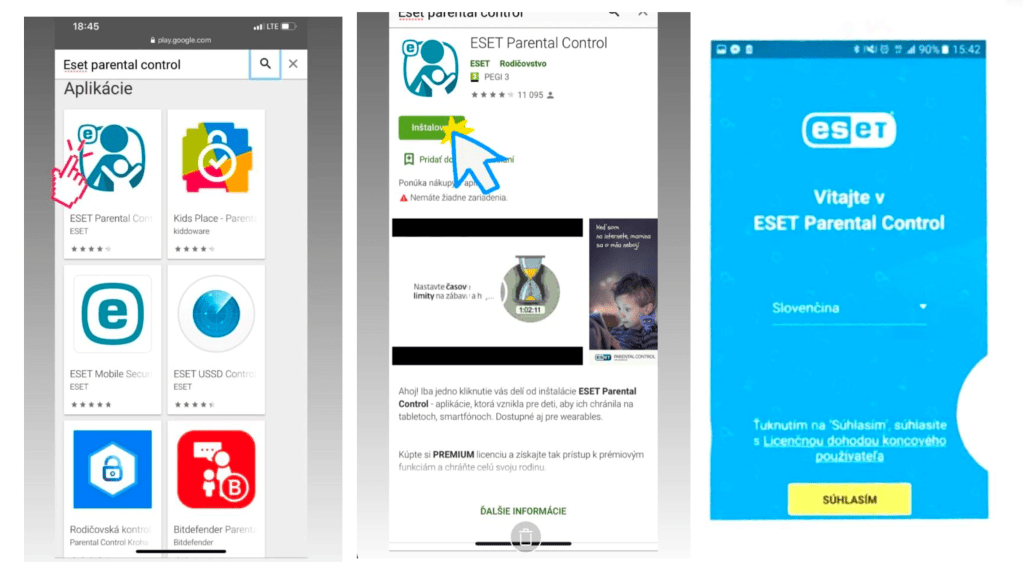
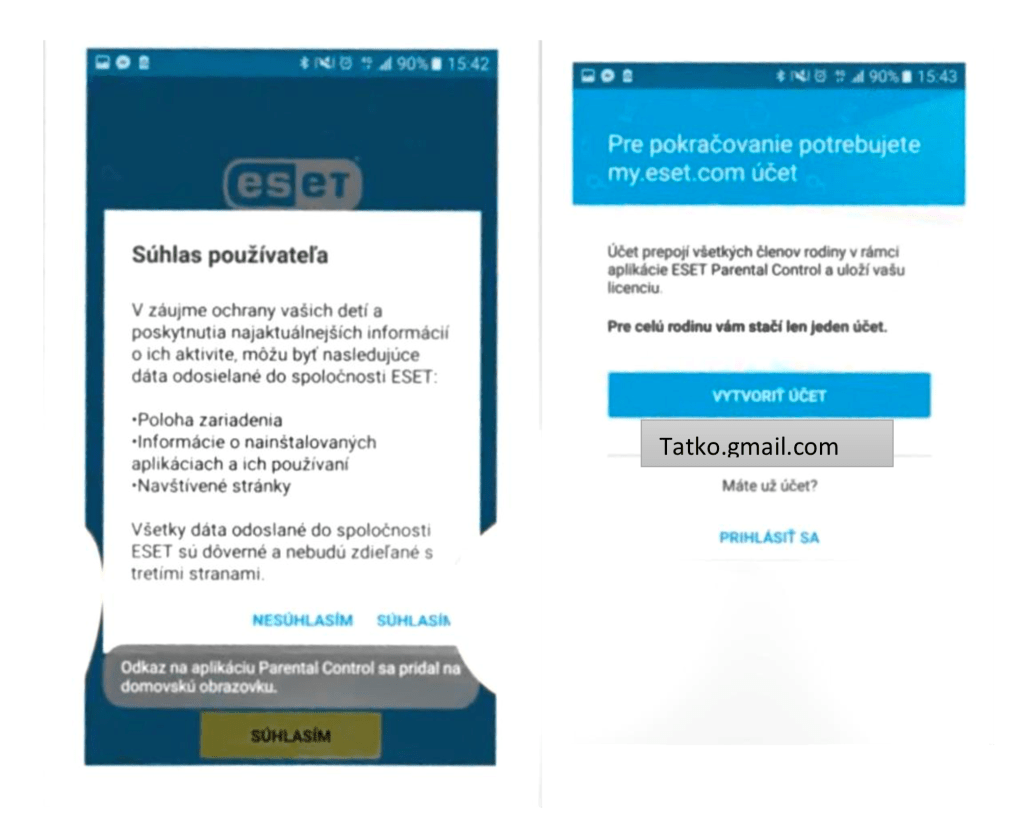
V rámci aplikácie Google play si vo vyhľadávaní nájdite aplikáciu Eset Parental Control. Túto aplikáciu je potrebné nainštalovať do telefónu nielen rodiča ale aj detí. Po nainštalovaní sa vám automaticky otvorí aplikácia s úvodnými nastaveniami . Do samotnej aplikácie sa prihláste pomocou emailovej adresy.
2 ..
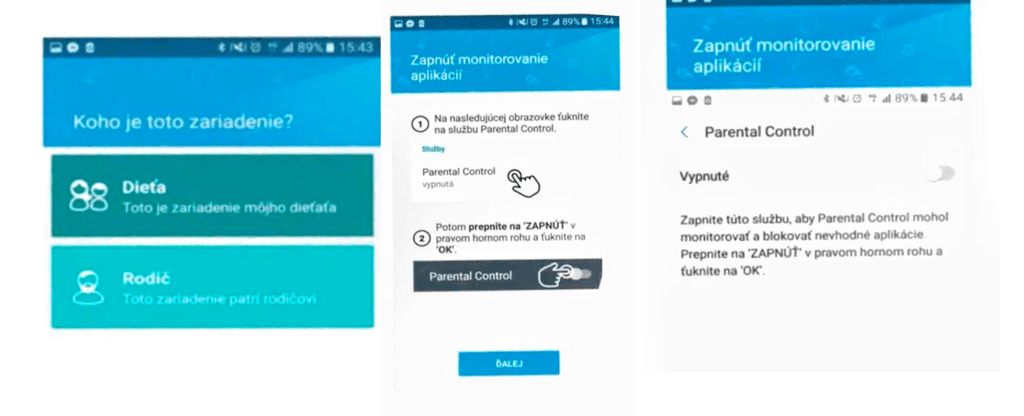
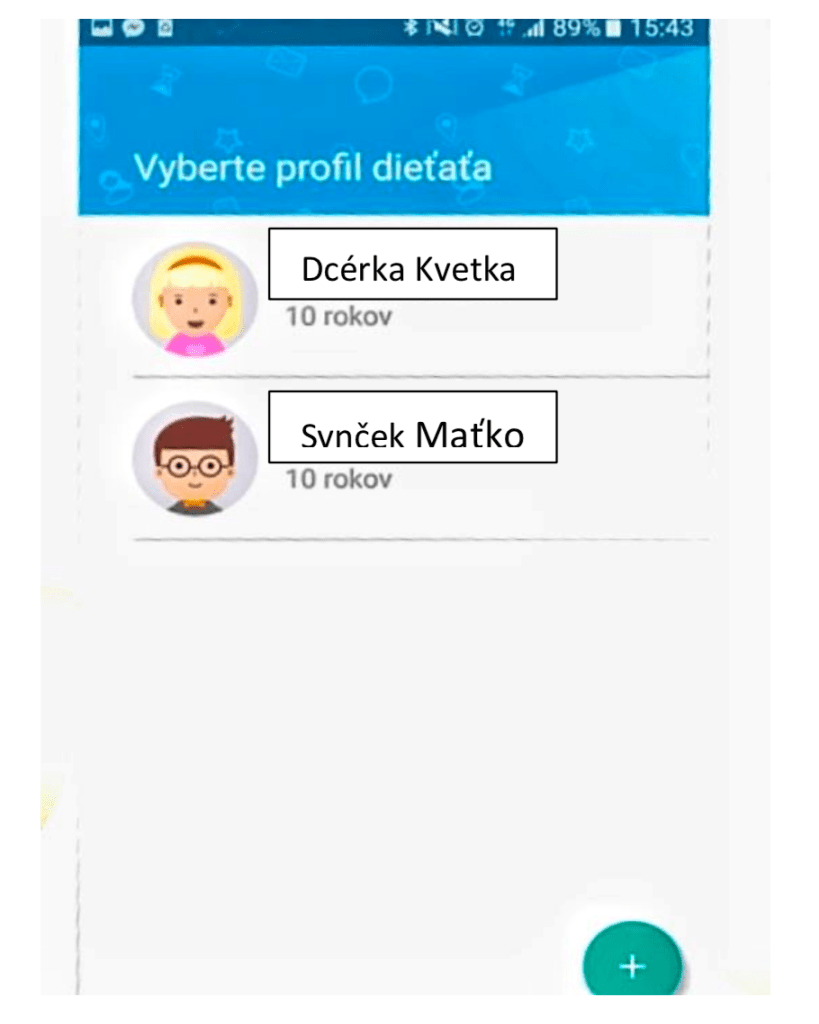
Po prihlásení sa do aplikácie je potrebne nastaviť daní telefón, ci patri rodičovi, dieťaťu, prípadne viacerým deťom a ďalej pokračovať v nastaveniach. V rámci nastavení je potrebne službu zapnúť, a povoliť aplikácii aby vám posielala hlásenia.
3 .
Vďaka registrácií telefónov vašich deti sa vám ich účty automaticky zobrazia vo vašej aplikácii.
4 .
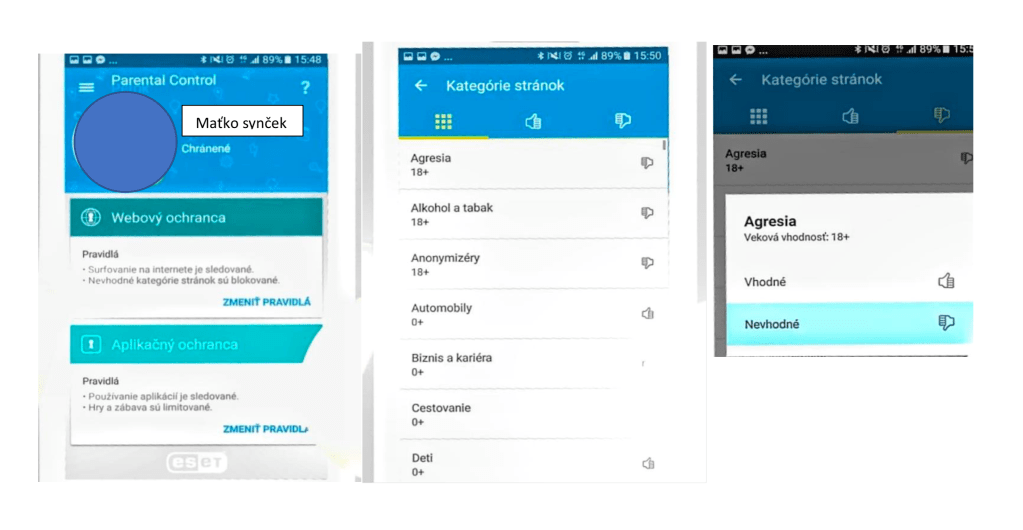
Na internete je mnoho stránok na ktoré sa deti môžu dostáť a sú pre nich nevhodné. V aplikácii eset parental kontrol im viete nastaviť povolene a nepovolené stránky podľa ich obsahu.
5 .
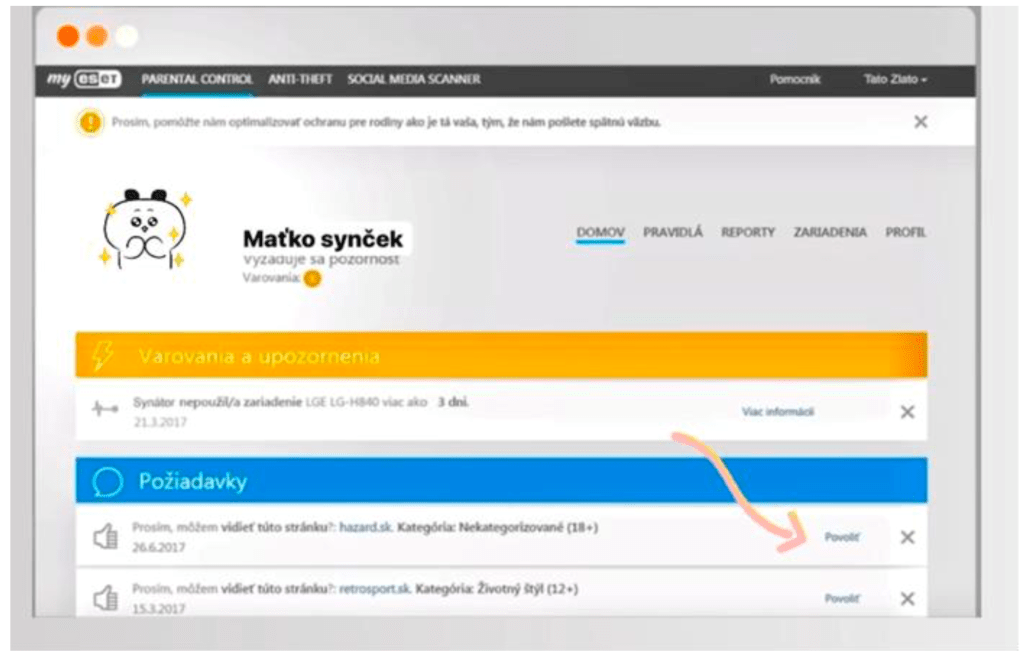
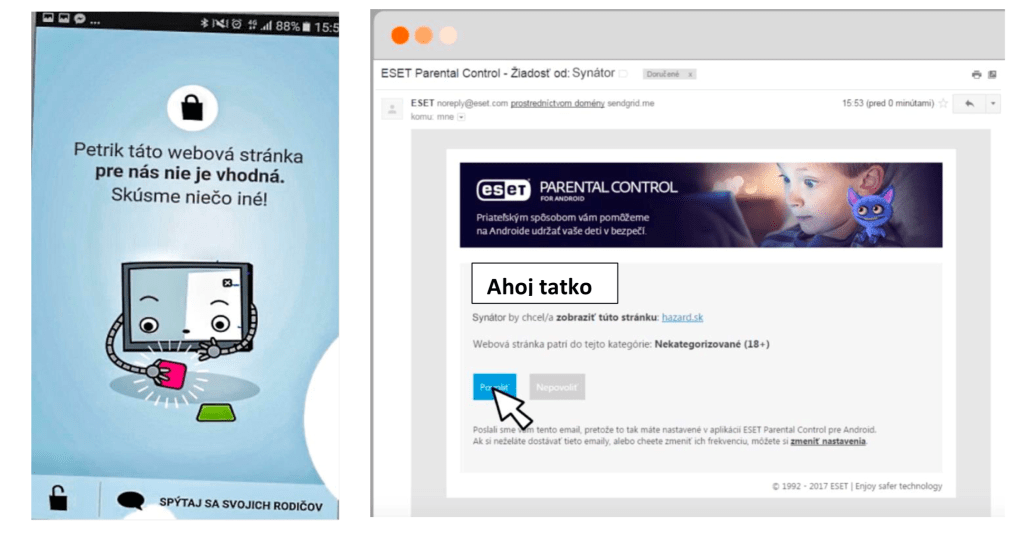
V rámci webového ochrancu si z ponúkaných kategórii vyberiete tie ktoré pre svoje dieťa považujete za vhodne či nevhodné. V prípade keby dieťa chcelo navštíviť stránku ktorá je zaradená do kategórii s nevhodným obsahom, môže rodičovi zaslať žiadosť o výnimku. Takáto žiadosť sa zobrazí rodičovi ako notifikácia na mobilnom telefóne a zároveň dostanete email. Oboma spôsobmi je možne ju jednoducho potvrdiť alebo zamietnuť
6.
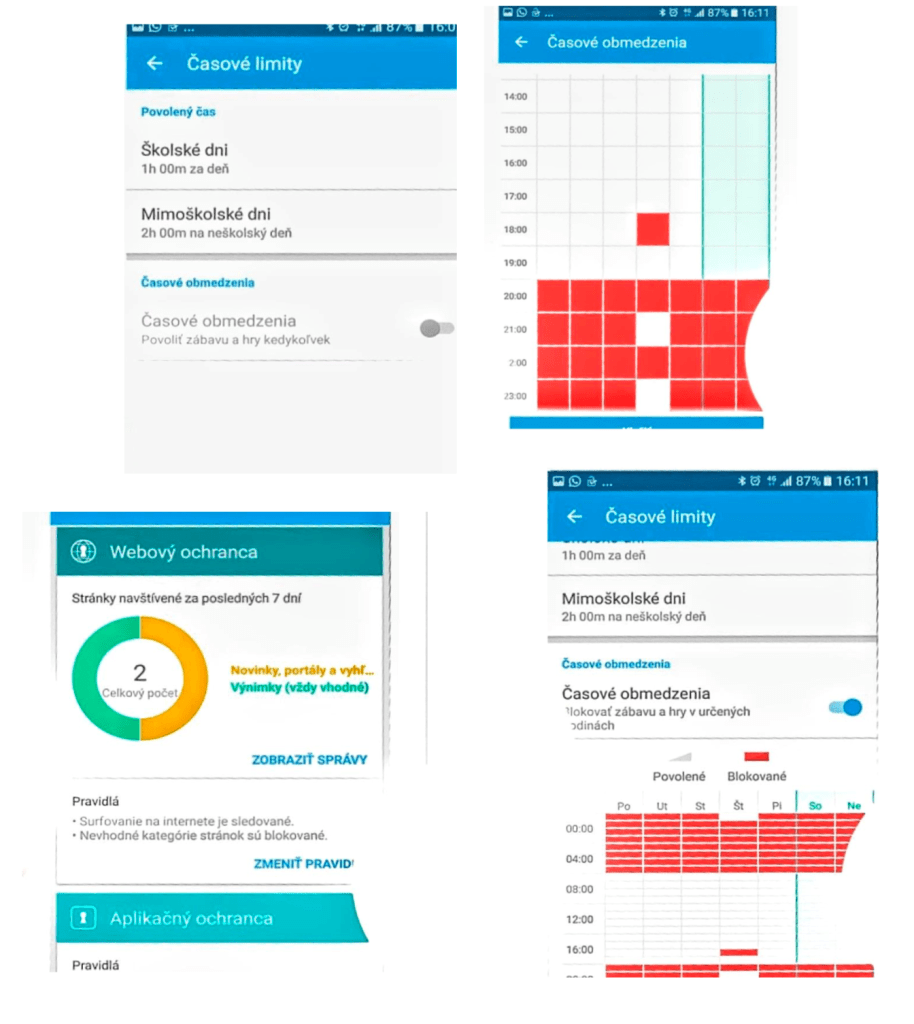
Ak nechcete aby vaše deti presedeli cele dni len s telefónom v ruke odporúčame nastaviť im aj časový limit na používanie hier a aplikácií v telefóne. Túto možnosť viete samostatne nastaviť pre školské a mimoškolské dni. Povolený čas im viete nastaviť nielen počas dna ale i počas celého týždňa. V rámci aplikácie mate k dispozícii aj kompletný report o tom ktoré stránky dieťa navštívilo, či ktoré aplikácie používalo
7.
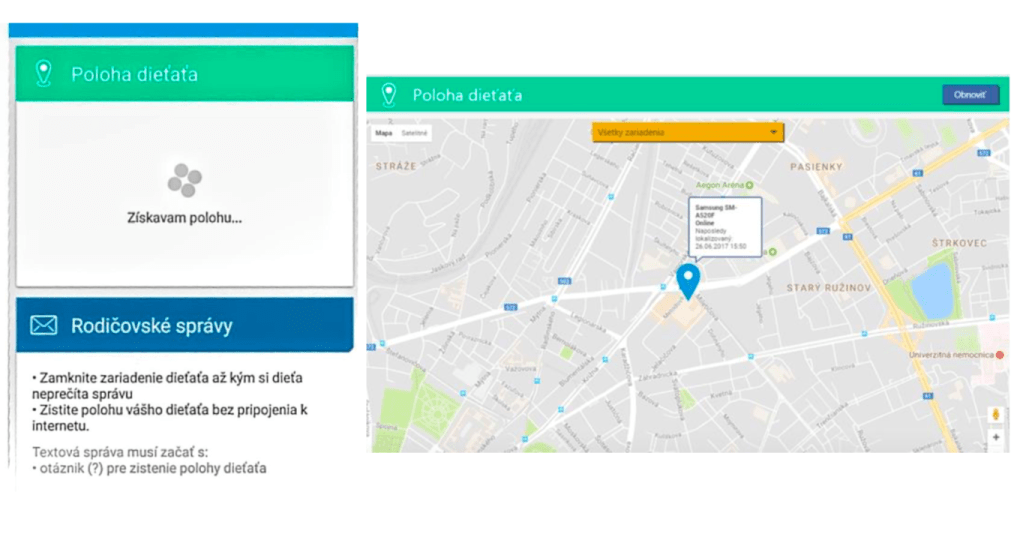
Ďalšou službou ktorú aplikácia ponuka je lokalizovanie dieťaťa, a to i v prípade, keď jeho telefón nie je pripojený na internet pomocou funkcie rodičovské správy môžete telefón dieťaťa na diaľku zablokovať tak že dieťa nemôže telefón používať bez toho aby potvrdilo že si precitalo rodičovskú správu. Pokiaľ aj napriek tomu neviete kde sa dieťa nachádza môžete cez funkciu rodičovské správy lokalizovať mobil dieťaťa. Táto funkcia si prostredníctvom SMS správy vyhľadá údaje pre lokalizáciu. Mobilné zariadenie dieťaťa pošle rodičovi rýchlu informáciu o jeho polohe s presnosťou na niekoľko metrov pričom na to využíva dostupne údaje z GPS či prístupových bodov operátora.
8.
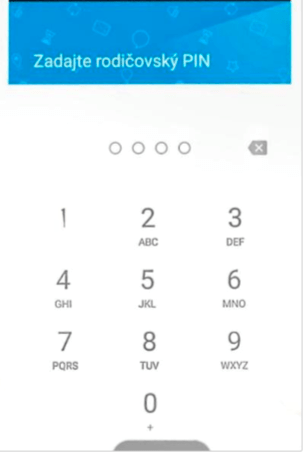
V telefóne dieťaťa je dobre nastaviť aj rodičovsky zámok takzvaný PIN kód, ktorý slúži ako ochrana pred odinštalovaním. V prípade ak by dieťa chcelo aplikáciu vymazať muselo by zadať tento kód v opačnom prípade aplikáciu z telefónu nevymaže .
Ako si nastaviť ESET parental control
Motivácia Aplikáciu Eset Parental Control som sa rozhodol predstaviť a charakterizovať rodičom, kôli tomu že si myslím že má pozitívny dopad na spoločnosť, a to tým že tento mediálny produkt môže ľahko pomôcť rodičom ochrániť svoje deti, a to tak že jednoducho nastavia obsahy ktoré dieťa nebude schopne vyhľadať. O aplikácii som sa dozvedel v roku 2018 keď som pracoval ako promotér pre spoločnosť ORANGE Slovensko na festivale KID kde sme tento produkt prezentovali.…
My First Blog Post
Be yourself; Everyone else is already taken. — Oscar Wilde. This is the first post on my new blog. I’m just getting this new blog going, so stay tuned for more. Subscribe below to get notified when I post new updates.
Introduce Yourself (Example Post)
This is an example post, originally published as part of Blogging University. Enroll in one of our ten programs, and start your blog right. You’re going to publish a post today. Don’t worry about how your blog looks. Don’t worry if you haven’t given it a name yet, or you’re feeling overwhelmed. Just click the…
Foto návod :
Ďakujem za prečítanie
Get new content delivered directly to your inbox.
 ESET parental control ako si ho nastaviť a aké výhody nám ponúka